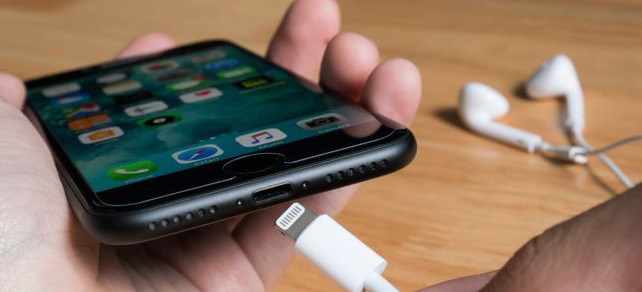
Hướng dẫn lưu ảnh từ iPhone/iPad vào máy tính không cần iTunes
Trong các bài viết trước mình Admin đã chia sẻ với các bạn rất nhiều cách để copy hình ảnh, video.. từ iPhone hoặc iPad sang máy tính rồi đúng không. Vâng, và trong bài hướng dẫn này mình sẽ tiếp tục chia sẻ với các bạn một cách làm khác nữa để có thể copy hình ảnh, video.. từ iPhone/ iPad sang máy tính một cách cực kỳ dễ dàng, mà không cần phải cài đặt phần mềm iTunes. Hãy tham khảo bài viết dưới đây nhé!
Không cần đến phần mềm hỗ trợ, không cần, tất cả những gì bạn cần là sợi dây cable nối, iPhone và chiếc máy tính.
Để copy ảnh từ iPhone vào máy tính bạn làm như sau (iPad tương tự nha):
Cách 1: Copy ảnh từ iPhone vào máy tính ngay trên cửa sổ Windows Explorer.
Bước 1: Kết nối điện thoại iPhone, hoặc iPad với máy tính bằng dây cáp.
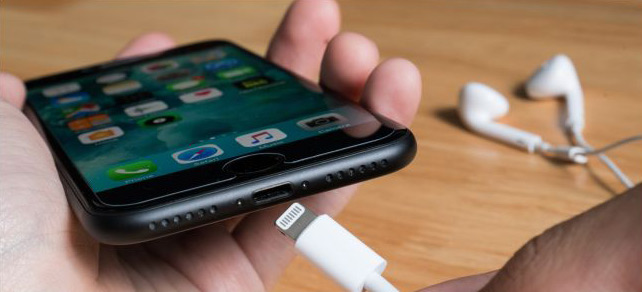
Bước 2: Cho phép máy tính truy cập vào điện thoại bằng cách nhấp chọn Tin cậy.

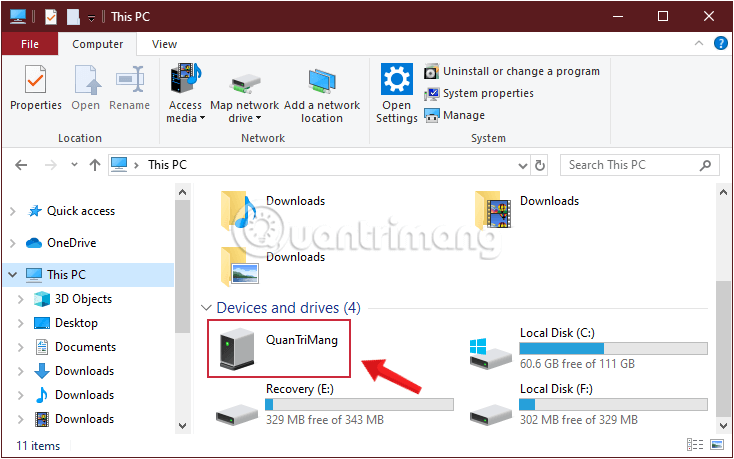
Bước 3: Mở My Computer hoặc This PC
Windows sẽ nhận diện chiếc iPhone/iPad của bạn như 1 chiếc ổ USB, và hiển thị trong cửa sổ Explorer như hình, bạn nhấp chọn vào tên thiết bị để mở các thư mục được lưu trữ trên iPhone trong cửa sổ Explorer của Windows.
Bước 4: Truy cập vào thư mục ảnh của iPhone.
Và để copy ảnh từ iPhone sang máy tính, các bạn vào thư mục iPhone (tên iPhone của bạn) > Internal Storage > DCIM > 103APPLE (tùy từng máy mà tên này có thể khác nhau), lựa chọn ảnh cần thiết và copy ra máy tính như bình thường.
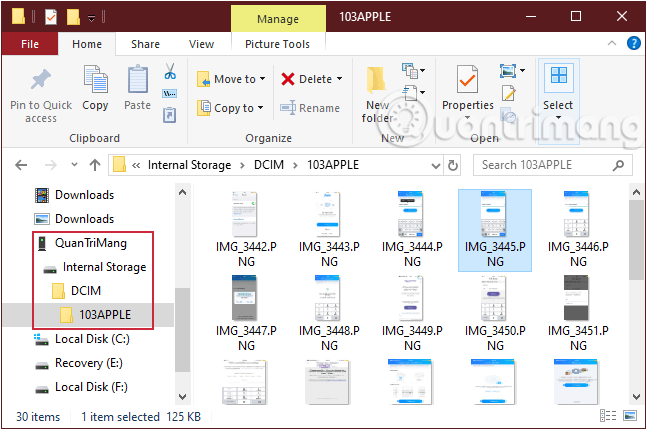
Chọn ảnh và copy từ iPhone/iPad vào máy tính
Tất nhiên, bạn có thể làm ngược lại, copy ảnh từ máy tính vào iPhone, iPad để xem lại khi cần hoặc dùng làm hình nền…
Cách 2: Chuyển ảnh từ iPhone vào máy tính bằng cách sử dụng ứng dụng Photos trên Windows 10
Windows 10 cung cấp cho bạn một tính năng rất hữu ích giúp chuyển ảnh từ thiết bị kết nối qua cổng USB vào máy tính cực kỳ nhanh chóng. Bạn làm như sau:
Bước 1: Kết nối điện thoại iPhone hoặc iPad với máy tính bằng dây cáp qua cổng USB.
Bước 2: Vào thanh tìm kiếm Windows và gõ Photos để search ứng dụng Ảnh.
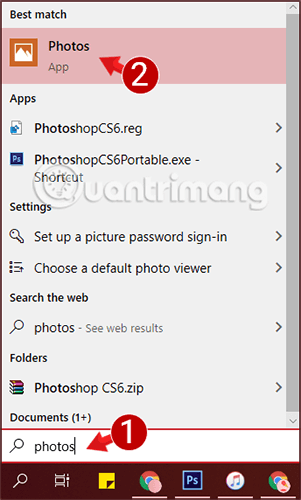
Tìm ứng dụng Photos trên Windows 10 để chuyển ảnh từ iPhone vào máy tính
Bước 3: Nhấp vào Import nằm phía trên bên phải của cửa sổ Photos và chọn From a USB device.
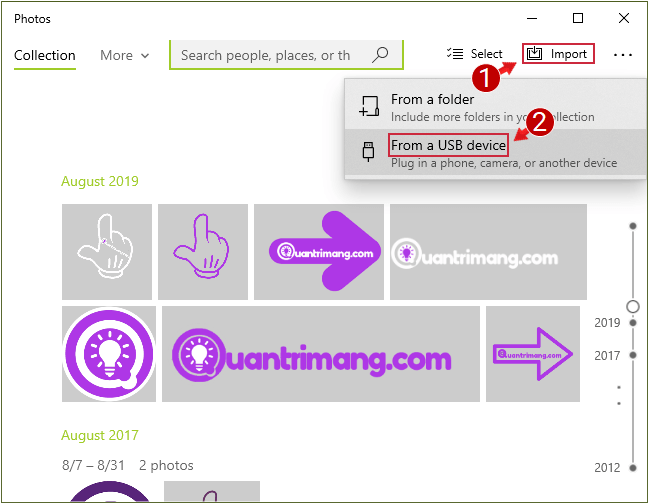
Chọn Import trên cửa sổ Photos
Bước 4: Một hộp thoại khác hiện ra, ảnh trên thiết bị iPhone được kết nối sẽ hiển thị luôn ở đây. Bạn chọn ảnh muốn chuyển sang máy tính rồi click vào Import Selected.
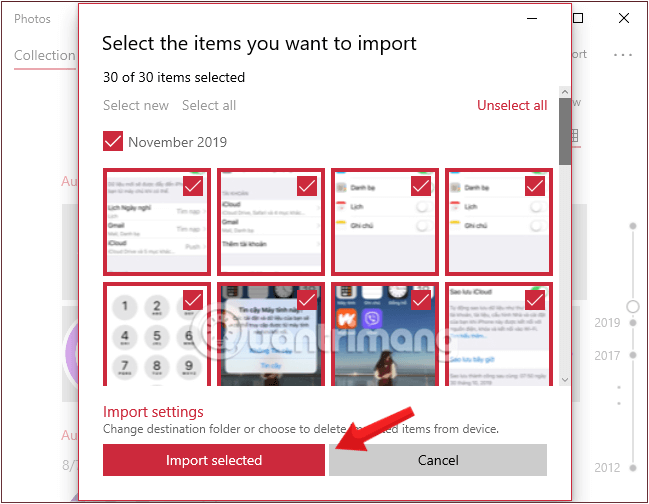
Click vào Import Selected để chuyển ảnh đã chọn sang máy tính
Lúc này ảnh sẽ được chuyển ngay vào thư mục Download trên máy tính đang sử dụng.
Hy vọng với cách sao chép ảnh từ iPhone, iPad vào máy tính không cần iTunes này sẽ giúp các bạn copy được những bức ảnh mình cần một cách nhanh chóng, tiết kiệm thời gian hơn.
Chúc các bạn thành công!